O que é IDE e qual a diferença para um editor de código
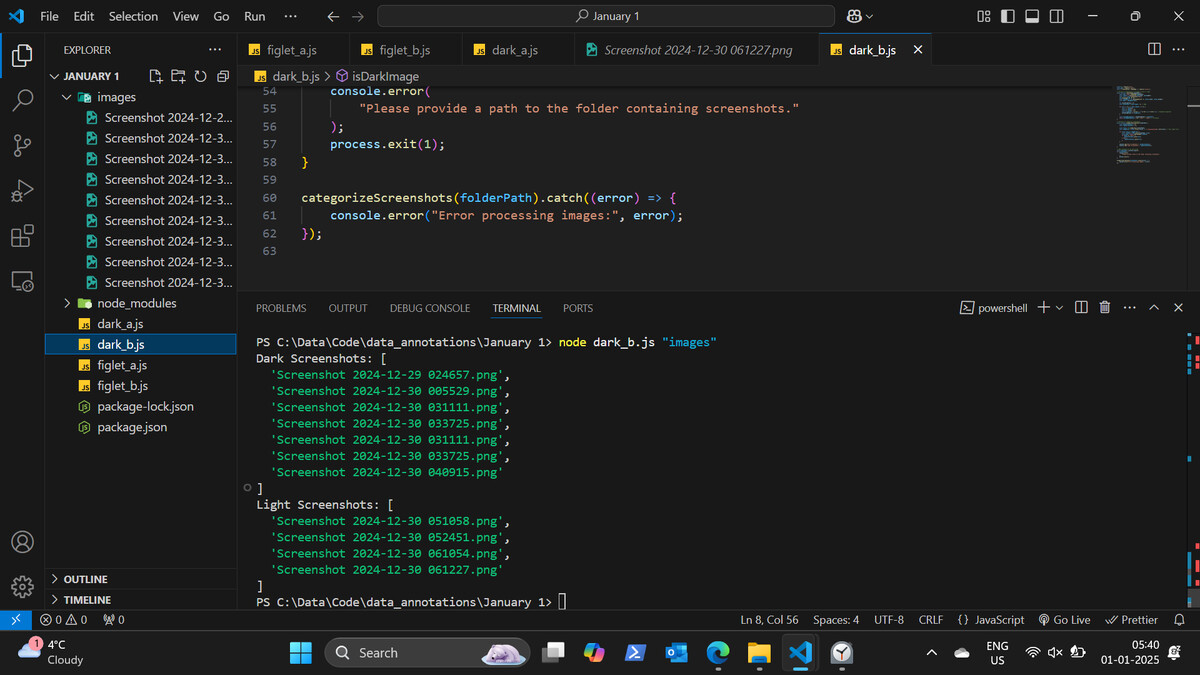
Se o VS Code é “só um editor”, por que tanta gente programa nele como se fosse uma IDE completa? E se o IntelliJ é uma IDE, por que ele parece um editor de texto com mais botões? A resposta curta: IDE (Ambiente de Desenvolvimento Integrado) é um programa que junta no mesmo lugar editor, execução, depurador, ferramentas de build e integração com versionamento, já configurados para uma linguagem. Um editor de código começa com menos e cresce com extensões.
$ ls ./neste-artigo
- O que uma IDE faz que o Bloco de Notas não faz?
- Qual IDE usar para cada linguagem?
- Como o VS Code ficou tão parecido com uma IDE?
- Então qual é a diferença real entre IDE e editor de código?
- Iniciante deve começar numa IDE ou num editor?
- IDE pesada demais para o meu notebook: e agora?
- IDE com IA embutida muda alguma coisa?
Na prática, a fronteira ficou borrada. Um VS Code com as extensões certas faz quase tudo que uma IDE faz, e é por isso que a pergunta confunde. A diferença real está em quanto vem pronto e em quão fundo a ferramenta entende o seu projeto.
O que uma IDE faz que o Bloco de Notas não faz?
O verbete IDE do glossário da MDN descreve a IDE como uma interface que reúne várias ferramentas de desenvolvimento. Concretamente, as peças que você encontra em quase todas:
- Editor com destaque de sintaxe e autocompletar que conhece as classes e funções do seu projeto, não só palavras soltas.
- Depurador (debugger): pausa o programa numa linha e mostra o valor de cada variável naquele instante.
- Build e execução: compila e roda com um clique, sem decorar comandos de terminal.
- Refatoração segura: renomear uma função e atualizar todas as chamadas em dezenas de arquivos, sem quebrar nada.
- Integração com Git, testes e terminal na mesma janela.
Um exemplo de depuração que poupa uma tarde
Imagine uma função que calcula desconto e devolve sempre zero. Com print(), você espalha dez linhas de saída, roda, lê, apaga e repete. Com o depurador, você marca um breakpoint na primeira linha da função, roda em modo debug e avança linha a linha olhando o painel de variáveis. Em dois minutos aparece o culpado: o percentual chegava como texto "10", e a conversão falhava em silêncio.
O depurador é o item mais subestimado por iniciantes. Quem só usa print() para caçar erro gasta muito mais tempo do que quem coloca um breakpoint e inspeciona o estado do programa.
Qual IDE usar para cada linguagem?
As escolhas mais comuns no mercado, por linguagem:
- Java e Kotlin: IntelliJ IDEA (há edição gratuita), Eclipse.
- C# e .NET: Visual Studio (a edição Community é gratuita para estudantes e uso individual), JetBrains Rider.
- Python: PyCharm, ou VS Code com a extensão oficial de Python.
- JavaScript e TypeScript: VS Code domina; WebStorm é a opção da JetBrains.
- Android: Android Studio, construído sobre o IntelliJ.
- iOS e macOS: Xcode, obrigatório para publicar na App Store.
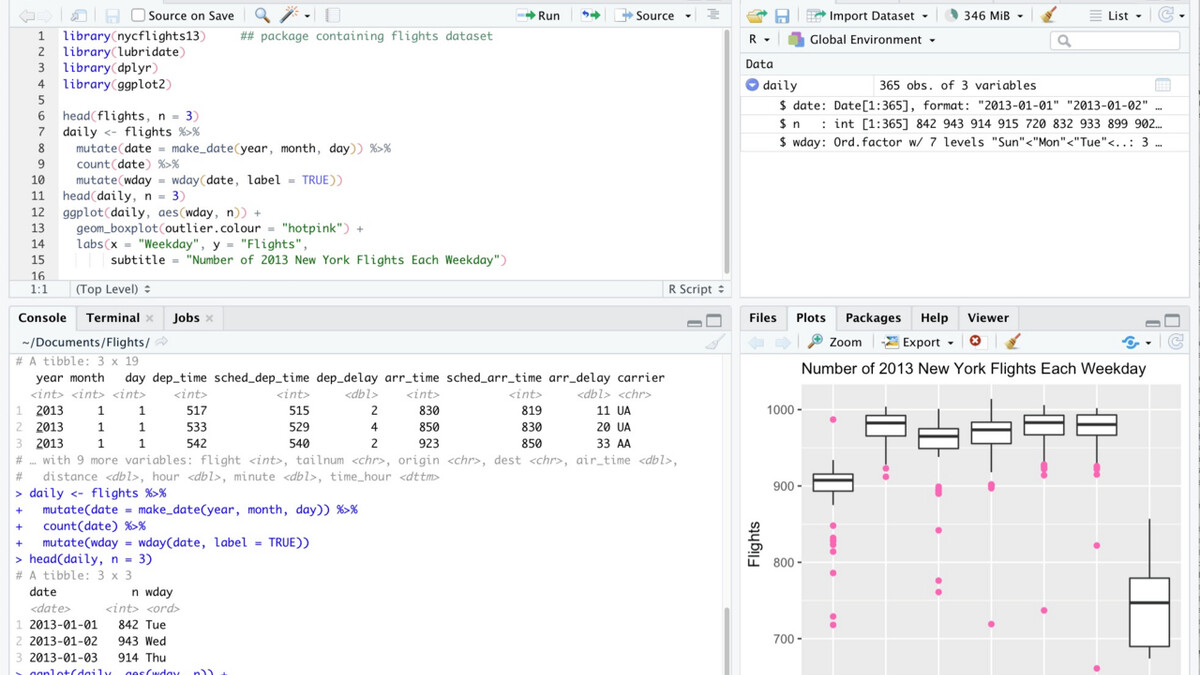
- R e ciência de dados: RStudio; Jupyter para notebooks.
Uma dica que evita frustração: o Visual Studio (roxo, para .NET) e o Visual Studio Code (azul, editor leve) são produtos diferentes da Microsoft, apesar do nome. Tutorial de C# para desktop normalmente pede o primeiro; tutorial de JavaScript, o segundo.
Para quem estuda Java, a documentação de introdução ao IntelliJ IDEA mostra os recursos de navegação e refatoração que justificam o peso da ferramenta.
Como o VS Code ficou tão parecido com uma IDE?
Por causa de uma peça que quase nenhum tutorial para iniciante explica: o Language Server Protocol (LSP). Criado pela Microsoft, ele padroniza a conversa entre o editor e um “servidor de linguagem”, um programa separado que entende Python, Go ou Rust e responde perguntas como “onde está definida esta função?” ou “quais erros existem neste arquivo?”.
Antes do LSP, cada editor precisava implementar suporte a cada linguagem. Com ele, um servidor de linguagem serve a qualquer editor compatível. A especificação do Language Server Protocol é pública, e editores como VS Code, Neovim e outros usam o mesmo mecanismo.
Editor ou IDE deixou de ser uma escolha binária. Hoje a pergunta útil é quanta configuração você aceita fazer em troca de leveza.
Na prática, isso significa que o autocompletar que você vê no VS Code ao programar em Python vem de uma extensão que roda um servidor de linguagem por trás. A “inteligência de IDE” virou um componente plugável.
Então qual é a diferença real entre IDE e editor de código?
A tabela resume como cada tipo de ferramenta se comporta no uso diário:
| Aspecto | Editor de código (VS Code, Sublime, Vim) | IDE (IntelliJ, Visual Studio, PyCharm, Android Studio) |
|---|---|---|
| Instalação inicial | Leve, abre em segundos | Pesada, ocupa vários GB |
| Linguagens | Qualquer uma, via extensões | Geralmente focada em uma família |
| Depurador | Por extensão, precisa configurar | Embutido e pronto |
| Refatoração | Boa em linguagens populares | Profunda, entende o projeto inteiro |
| Consumo de memória | Menor | Maior, indexa todo o código |
| Custo | Em geral gratuito | Há versões gratuitas e pagas |
A palavra-chave é indexação. Uma IDE como o IntelliJ lê e indexa o projeto inteiro ao abrir. Por isso demora no início e, depois, sabe exatamente onde cada método é usado. O editor faz isso de forma mais leve, delegando a inteligência a extensões.
Iniciante deve começar numa IDE ou num editor?
Opinião baseada no que funciona com quem está começando: editor leve no primeiro mês, IDE quando o projeto crescer, com uma exceção.
No começo, uma IDE pesada esconde o que está acontecendo. Você aperta o botão verde e o programa roda, sem saber que houve compilação. Rodar python arquivo.py no terminal algumas vezes ensina como as coisas funcionam. Para isso, o VS Code é um meio-termo bom: simples ao abrir, com depurador disponível quando você estiver pronto. O buildbase tem um guia sobre como montar o ambiente para começar a programar.
A exceção: Java, C# e desenvolvimento Android. Nessas, a IDE resolve configurações de projeto que travariam um iniciante por dias. Use a IDE recomendada desde o primeiro dia.
IDE pesada demais para o meu notebook: e agora?
Notebook com 8 GB de RAM sofre com IntelliJ e Android Studio abertos junto com o navegador. Algumas saídas reais:
- Feche o navegador com 40 abas antes de abrir a IDE. Não é piada, faz diferença.
- Desative plugins que você não usa; muitas IDEs vêm com dezenas ativados.
- Abra só a pasta do projeto, não o diretório pai com vários projetos juntos.
- Considere um editor leve com extensões para a linguagem até poder trocar de máquina.
- Ambientes de desenvolvimento na nuvem rodam a IDE num servidor e mostram no navegador, aliviando a máquina local.
IDE com IA embutida muda alguma coisa?
Muda o fluxo de trabalho, não a definição. Assistentes como o GitHub Copilot entram como extensões nos editores e IDEs, e algumas ferramentas recentes já nascem com IA no centro. A base continua sendo editor, execução e depurador.
O cuidado é de segurança: extensões rodam com acesso ao seu código e, às vezes, ao terminal. O buildbase mostrou o caso de uma extensão falsa publicada para o editor Cursor, um lembrete para instalar só extensões de editores verificados.
A partir de hoje, verifique quem publicou e a contagem de downloads antes de instalar qualquer extensão, seja na IDE ou no editor. Para os demais termos que aparecem nessas ferramentas (build, linter, debugger), consulte o glossário de programação.